Domain großer-wert.de kaufen?
Wir ziehen mit dem Projekt
großer-wert.de um.
Sind Sie am Kauf der Domain
großer-wert.de interessiert?
domain@kv-gmbh.de · 0541-91531010
Domain großer-wert.de kaufen?
Wie finde ich den x-Wert der Normalverteilung in Excel?
Um den x-Wert der Normalverteilung in Excel zu finden, kannst du die Funktion NORM.INV verwenden. Diese Funktion erfordert drei Argumente: die Wahrscheinlichkeit, den Durchschnitt und die Standardabweichung. Du gibst also die gewünschte Wahrscheinlichkeit ein, z.B. 0,5 für den Median, den Durchschnitt der Normalverteilung und die Standardabweichung der Normalverteilung. Excel gibt dann den entsprechenden x-Wert zurück. **
Wie finde ich den korrespondierenden x-Wert zu einem gegebenen y-Wert in Excel?
Um den korrespondierenden x-Wert zu einem gegebenen y-Wert in Excel zu finden, kannst du die Funktion "SVERWEIS" verwenden. Diese Funktion sucht in einer Spalte nach einem bestimmten Wert und gibt den entsprechenden Wert aus einer anderen Spalte zurück. Du musst die y-Werte in einer Spalte haben und die entsprechenden x-Werte in einer anderen Spalte. Dann kannst du die SVERWEIS-Funktion verwenden, um den x-Wert zu finden, der dem gegebenen y-Wert entspricht. **


Ähnliche Suchbegriffe für Xshot-X-Shot-Excel-Turbo-Fire-36270
Top-Angebote
Produkte zum Begriff Xshot-X-Shot-Excel-Turbo-Fire-36270:
-
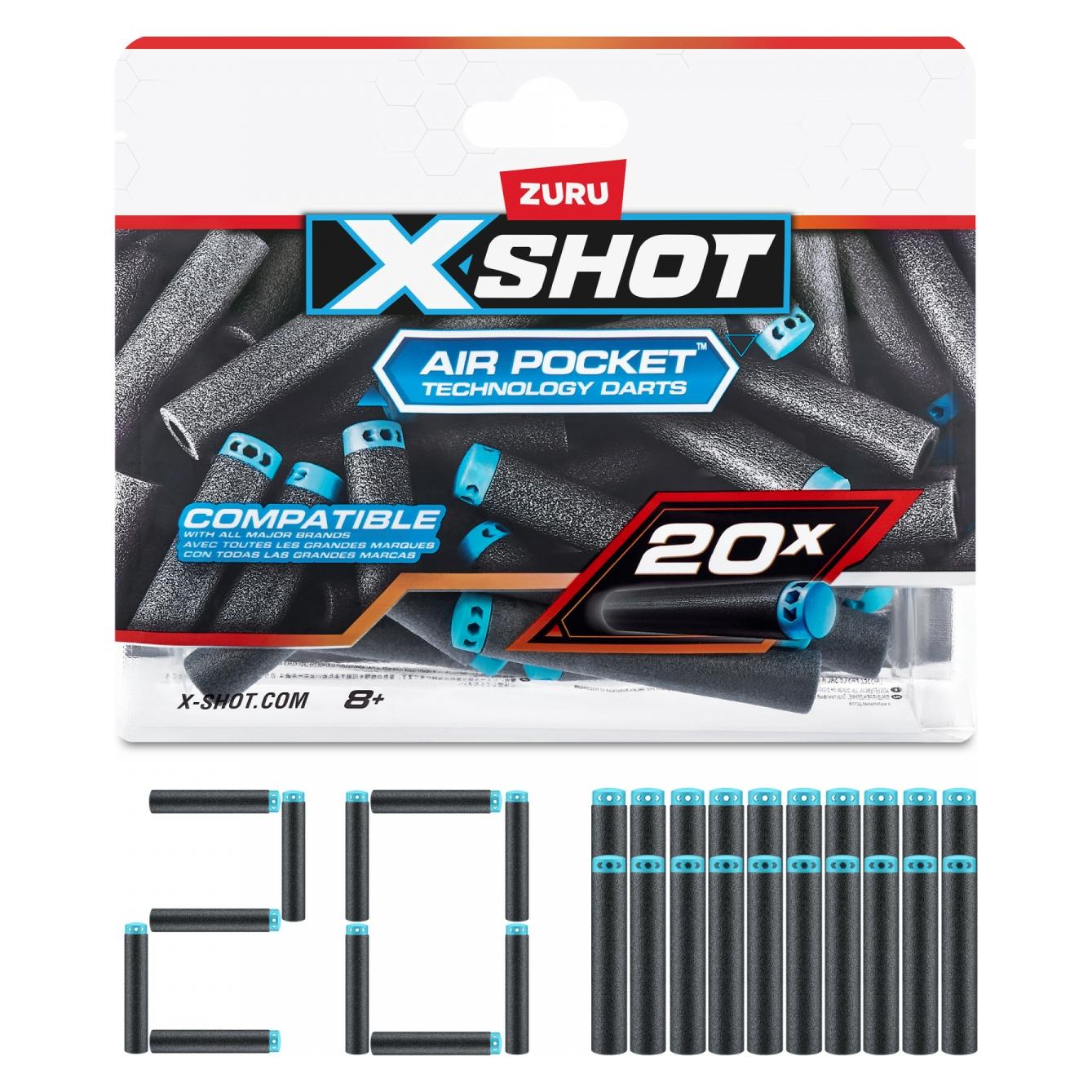
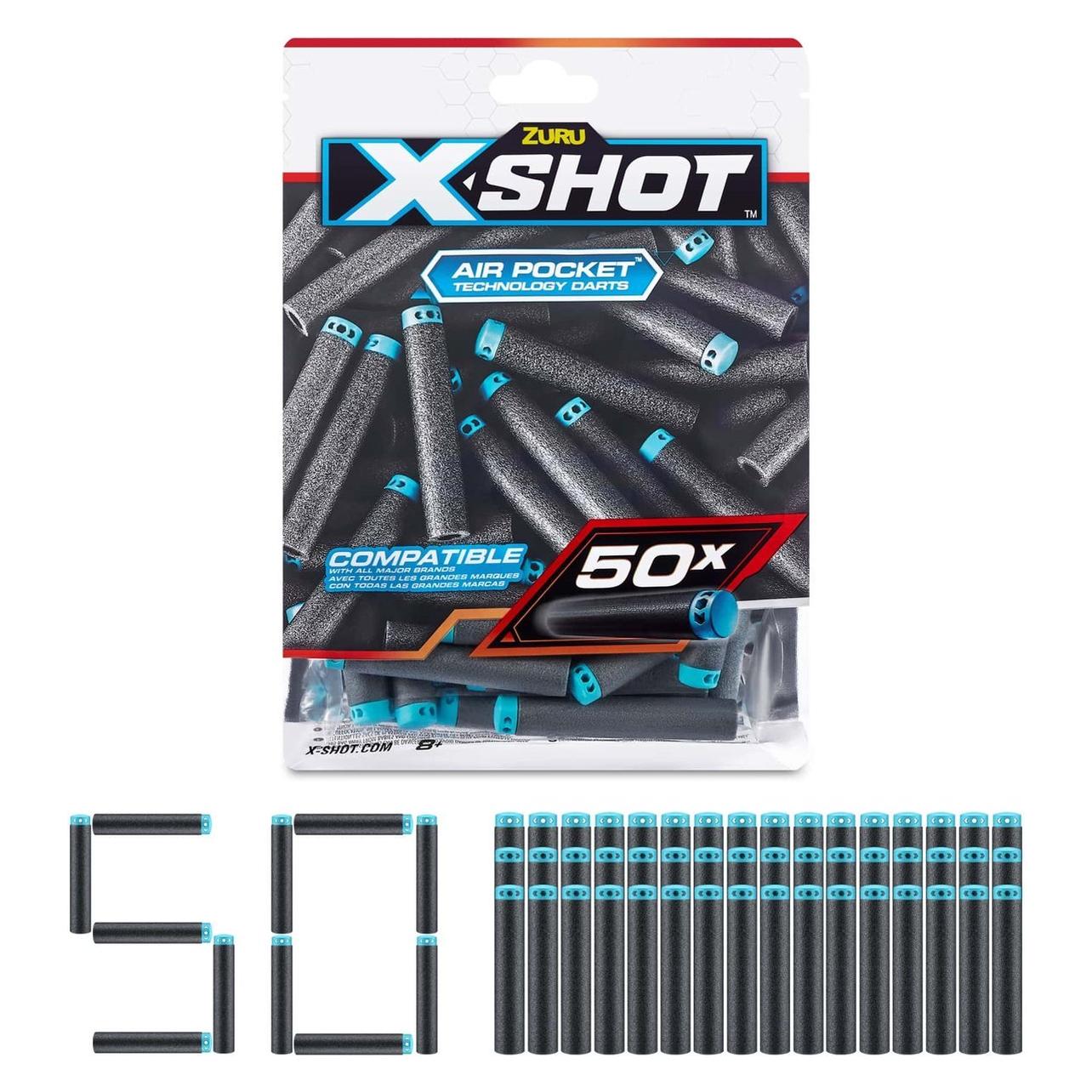
XSHOT Blaster Excel Turbo Fire, 20-Dart Rotationstrommel, Schnellfeuer, 48 DartsBlaster mit Pump-Action-Mechanismus und klappbarem Pop-up-Visier Schussweite bis zu 27 Meter 20-Dart Rotationstrommel für Einzel- oder Schnellfeuer-Modus Tactical Rail Steckschiene um weiteres Zubehör anzubringen Enthält 48 Darts mit Air-Pocket-Technologie aus Schaumstoff Schnellere und genauere Schüsse auf größere Distanzen Länge 60 cm Altersempfehlung ab 8 Jahre Lieferung inkl. 48 X-Shot Excel Darts Merkmale: Ausführung: manuell geeignet für: Schaumstoff-Darts Altersempfehlung: ab 8 Jahren sonstiges: Hinweis: ACHTUNG: Nicht auf Augen oder Gesicht zielen. Für Spieler und Personen, die sich innerhalb des Bereichs befinden, wird die Verwendung eines Augenschutzes empfohlen. Nur mit offiziellen Darts verwenden. Andere Darts erfüllen möglicherweise nicht die Sicherheitsstandards. Darts oder Blaster nicht verändern. ACHTUNG: ERSTICKUNGSGEFAHR Für Kinder unter 3 Jahren nicht geeignet, da Kleinteile erzeugt werden können.25,48 €*Versand: 4,15 €Sichere Weiterleitung zum Anbieter


-
Wie kann der Wert einer Excel-Zelle automatisch um x erhöht werden?
Um den Wert einer Excel-Zelle automatisch um x zu erhöhen, kann eine Formel verwendet werden. Zum Beispiel kann die Formel "=A1+x" in einer anderen Zelle eingefügt werden, wobei A1 die Zelle ist, die erhöht werden soll, und x der Wert ist, um den sie erhöht werden soll. Jedes Mal, wenn sich der Wert in A1 ändert, wird die Formel den neuen Wert um x erhöhen. **
-
Wie lautet das Excel-Makro, wenn der Wert größer als X ist?
Um ein Excel-Makro zu schreiben, das prüft, ob ein Wert größer als X ist, könnte man die folgende VBA-Codezeile verwenden: If Wert > X Then 'Hier kannst du den Code einfügen, der ausgeführt werden soll, wenn der Wert größer als X ist End If Ersetze "Wert" durch den Namen der Zelle oder Variable, die du überprüfen möchtest, und "X" durch den Schwellenwert, den du verwenden möchtest. Der Code innerhalb der If-Anweisung wird ausgeführt, wenn der Wert größer als X ist. **
-
Wie lautet die Excel-Formel, um erst ab einem bestimmten Wert x zu berechnen?
Um in Excel erst ab einem bestimmten Wert x zu berechnen, kann die WENN-Funktion verwendet werden. Die Formel könnte wie folgt aussehen: =WENN(A1>=x; A1*2; 0), wobei A1 die Zelle ist, in der der Wert überprüft wird und x der bestimmte Wert ist. In diesem Beispiel wird der Wert in A1 verdoppelt, wenn er größer oder gleich x ist, andernfalls wird 0 zurückgegeben. **
-
Wie kann Excel den x-ten Wert (hier 96) aus einer bestehenden Zahlenreihe auslesen?
Um den x-ten Wert aus einer bestehenden Zahlenreihe in Excel auszulesen, kann die Funktion INDEX verwendet werden. Die Syntax lautet: INDEX(Zahlenreihe; x). Dabei wird die Zahlenreihe als Bereich angegeben und x gibt an, welcher Wert ausgewählt werden soll. In diesem Fall könnte die Formel also beispielsweise so aussehen: =INDEX(A1:A100; 96). **

Wie kann ich in Excel erreichen, dass der Wert "x" in einer Zelle dem Wert "1" entspricht?
Um in Excel zu erreichen, dass der Wert "x" in einer Zelle dem Wert "1" entspricht, kannst du eine Formel verwenden. Du könntest beispielsweise die Formel "=IF(A1="x", 1, 0)" in einer anderen Zelle eingeben, wobei A1 die Zelle ist, in der der Wert "x" steht. Wenn der Wert in Zelle A1 "x" ist, wird die Formel den Wert "1" zurückgeben, ansonsten wird sie den Wert "0" zurückgeben. **
Wie kann ich die X-Achse in Excel bearbeiten?
Um die X-Achse in Excel zu bearbeiten, kannst du die folgenden Schritte befolgen: 1. Klicke mit der rechten Maustaste auf die X-Achse und wähle "Achse formatieren" aus dem Kontextmenü. 2. Im Formatierungsfenster kannst du verschiedene Einstellungen vornehmen, wie z.B. die Skalierung der Achse, das Format der Achsentitel oder die Anzeige von Gitternetzlinien. 3. Passe die gewünschten Einstellungen an und klicke auf "OK", um die Änderungen zu übernehmen. **
Top-Angebote
Produkte zum Begriff Xshot-X-Shot-Excel-Turbo-Fire-36270:
-
XSHOT Blaster Excel Turbo Fire, 20-Dart Rotationstrommel, Schnellfeuer, 48 DartsBlaster mit Pump-Action-Mechanismus und klappbarem Pop-up-Visier Schussweite bis zu 27 Meter 20-Dart Rotationstrommel für Einzel- oder Schnellfeuer-Modus Tactical Rail Steckschiene um weiteres Zubehör anzubringen Enthält 48 Darts mit Air-Pocket-Technologie aus Schaumstoff Schnellere und genauere Schüsse auf größere Distanzen Länge 60 cm Altersempfehlung ab 8 Jahre Lieferung inkl. 48 X-Shot Excel Darts Merkmale: Ausführung: manuell geeignet für: Schaumstoff-Darts Altersempfehlung: ab 8 Jahren sonstiges: Hinweis: ACHTUNG: Nicht auf Augen oder Gesicht zielen. Für Spieler und Personen, die sich innerhalb des Bereichs befinden, wird die Verwendung eines Augenschutzes empfohlen. Nur mit offiziellen Darts verwenden. Andere Darts erfüllen möglicherweise nicht die Sicherheitsstandards. Darts oder Blaster nicht verändern. ACHTUNG: ERSTICKUNGSGEFAHR Für Kinder unter 3 Jahren nicht geeignet, da Kleinteile erzeugt werden können.25,48 €*Versand: 4,15 €Sichere Weiterleitung zum Anbieter
-
Wie finde ich den x-Wert der Normalverteilung in Excel?
Um den x-Wert der Normalverteilung in Excel zu finden, kannst du die Funktion NORM.INV verwenden. Diese Funktion erfordert drei Argumente: die Wahrscheinlichkeit, den Durchschnitt und die Standardabweichung. Du gibst also die gewünschte Wahrscheinlichkeit ein, z.B. 0,5 für den Median, den Durchschnitt der Normalverteilung und die Standardabweichung der Normalverteilung. Excel gibt dann den entsprechenden x-Wert zurück. **
-
Wie finde ich den korrespondierenden x-Wert zu einem gegebenen y-Wert in Excel?
Um den korrespondierenden x-Wert zu einem gegebenen y-Wert in Excel zu finden, kannst du die Funktion "SVERWEIS" verwenden. Diese Funktion sucht in einer Spalte nach einem bestimmten Wert und gibt den entsprechenden Wert aus einer anderen Spalte zurück. Du musst die y-Werte in einer Spalte haben und die entsprechenden x-Werte in einer anderen Spalte. Dann kannst du die SVERWEIS-Funktion verwenden, um den x-Wert zu finden, der dem gegebenen y-Wert entspricht. **
-
Wie kann der Wert einer Excel-Zelle automatisch um x erhöht werden?
Um den Wert einer Excel-Zelle automatisch um x zu erhöhen, kann eine Formel verwendet werden. Zum Beispiel kann die Formel "=A1+x" in einer anderen Zelle eingefügt werden, wobei A1 die Zelle ist, die erhöht werden soll, und x der Wert ist, um den sie erhöht werden soll. Jedes Mal, wenn sich der Wert in A1 ändert, wird die Formel den neuen Wert um x erhöhen. **
-
Wie lautet das Excel-Makro, wenn der Wert größer als X ist?
Um ein Excel-Makro zu schreiben, das prüft, ob ein Wert größer als X ist, könnte man die folgende VBA-Codezeile verwenden: If Wert > X Then 'Hier kannst du den Code einfügen, der ausgeführt werden soll, wenn der Wert größer als X ist End If Ersetze "Wert" durch den Namen der Zelle oder Variable, die du überprüfen möchtest, und "X" durch den Schwellenwert, den du verwenden möchtest. Der Code innerhalb der If-Anweisung wird ausgeführt, wenn der Wert größer als X ist. **
Ähnliche Suchbegriffe für Xshot-X-Shot-Excel-Turbo-Fire-36270
-
Wie lautet die Excel-Formel, um erst ab einem bestimmten Wert x zu berechnen?
Um in Excel erst ab einem bestimmten Wert x zu berechnen, kann die WENN-Funktion verwendet werden. Die Formel könnte wie folgt aussehen: =WENN(A1>=x; A1*2; 0), wobei A1 die Zelle ist, in der der Wert überprüft wird und x der bestimmte Wert ist. In diesem Beispiel wird der Wert in A1 verdoppelt, wenn er größer oder gleich x ist, andernfalls wird 0 zurückgegeben. **
-
Wie kann Excel den x-ten Wert (hier 96) aus einer bestehenden Zahlenreihe auslesen?
Um den x-ten Wert aus einer bestehenden Zahlenreihe in Excel auszulesen, kann die Funktion INDEX verwendet werden. Die Syntax lautet: INDEX(Zahlenreihe; x). Dabei wird die Zahlenreihe als Bereich angegeben und x gibt an, welcher Wert ausgewählt werden soll. In diesem Fall könnte die Formel also beispielsweise so aussehen: =INDEX(A1:A100; 96). **
-
Wie kann ich in Excel erreichen, dass der Wert "x" in einer Zelle dem Wert "1" entspricht?
Um in Excel zu erreichen, dass der Wert "x" in einer Zelle dem Wert "1" entspricht, kannst du eine Formel verwenden. Du könntest beispielsweise die Formel "=IF(A1="x", 1, 0)" in einer anderen Zelle eingeben, wobei A1 die Zelle ist, in der der Wert "x" steht. Wenn der Wert in Zelle A1 "x" ist, wird die Formel den Wert "1" zurückgeben, ansonsten wird sie den Wert "0" zurückgeben. **
-
Wie kann ich die X-Achse in Excel bearbeiten?
Um die X-Achse in Excel zu bearbeiten, kannst du die folgenden Schritte befolgen: 1. Klicke mit der rechten Maustaste auf die X-Achse und wähle "Achse formatieren" aus dem Kontextmenü. 2. Im Formatierungsfenster kannst du verschiedene Einstellungen vornehmen, wie z.B. die Skalierung der Achse, das Format der Achsentitel oder die Anzeige von Gitternetzlinien. 3. Passe die gewünschten Einstellungen an und klicke auf "OK", um die Änderungen zu übernehmen. **
* Alle Preise verstehen sich inklusive der gesetzlichen Mehrwertsteuer und ggf. zuzüglich Versandkosten. Die Angebotsinformationen basieren auf den Angaben des jeweiligen Shops und werden über automatisierte Prozesse aktualisiert. Eine Aktualisierung in Echtzeit findet nicht statt, so dass es im Einzelfall zu Abweichungen kommen kann. ** Hinweis: Teile dieses Inhalts wurden von KI erstellt.